# DỮ LIỆU THỊ TRƯỜNG TRÊN MEEY VALUE

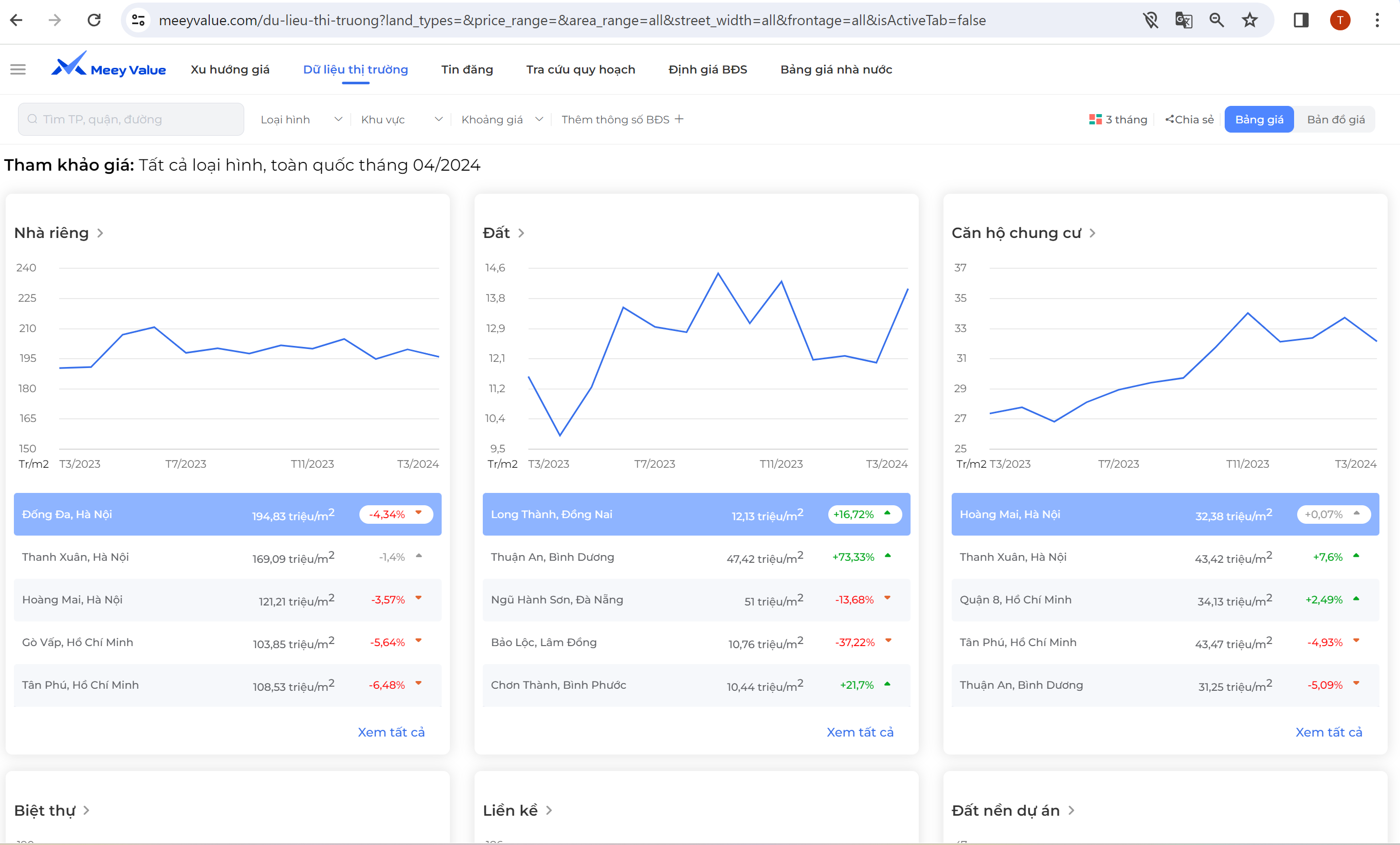
Hình Dữ liệu thị trường là tính năng giúp bạn tham khảo giá các loại BĐS đang biến động tại các khu vực khác nhau như thế nào, từ đó bạn có thể phân tích được loại BĐS ở khu vực nào có nhu cầu tăng, nhu cầu giảm và có những quyết định cho kế hoạch của mình.

<figure><img src="https://229076147-files.gitbook.io/~/files/v0/b/gitbook-x-prod.appspot.com/o/spaces%2FjJldKJ6yRnReyrdSZ3nB%2Fuploads%2FxMXkz8XB69cr9gXQaMC2%2Fimage.png?alt=media&#x26;token=03110692-a76d-4c0b-9512-5f085dbc771b" alt="Tính năng dữ liệu thị trường"><figcaption><p>Hình 1: Tính năng dữ liệu thị trường</p></figcaption></figure>

### 1. Thanh tìm kiếm & Lọc thông tin.

Tính năng thanh tìm kiếm của tính năng “Dữ liệu thị trường” tương tự thanh tìm kiếm của tính năng “Xu hướng giá”.

Tính năng lọc thông tin: Bạn có thể hiển thị bảng dữ liệu bằng cách lọc chọn những trường thông tin được cung cấp sẵn bao gồm: Loại hình, Khu vực, Khoảng giá, Thêm thông số BĐS. Việc chọn những trường thông tin này giúp bảng dữ liệu hiển thị đúng với loại BĐS bạn mong muốn nhất.

<figure><img src="https://229076147-files.gitbook.io/~/files/v0/b/gitbook-x-prod.appspot.com/o/spaces%2FjJldKJ6yRnReyrdSZ3nB%2Fuploads%2FAuOffau1WUWL0VoiFrTv%2Fimage.png?alt=media&#x26;token=cd29d9bf-5e4f-49dc-8611-ce1cb5c3b00d" alt="Thanh tìm kiếm &#x26; lọc thông tin"><figcaption><p>HÌnh 2: Thanh tìm kiếm &#x26; lọc thông tin</p></figcaption></figure>

* Loại hình: Nhà riêng, Đất, Đất nền dự án, Căn hộ chung cư, Liền kề, Biệt thự.&#x20;

<figure><img src="https://229076147-files.gitbook.io/~/files/v0/b/gitbook-x-prod.appspot.com/o/spaces%2FjJldKJ6yRnReyrdSZ3nB%2Fuploads%2FzlAzxpAWdyUYgxlWtKBa%2Fimage.png?alt=media&#x26;token=c5047480-9335-4bd6-8239-8d1329a25845" alt="Bộ lọc loại hình bất động sản"><figcaption><p>Hình 3: Bộ lọc loại hình bất động sản</p></figcaption></figure>

* Tỉnh/Thành phố: Có thể chọn dữ liệu toàn quốc hoặc của tỉnh và Quận/Huyện bất kỳ.

<figure><img src="https://229076147-files.gitbook.io/~/files/v0/b/gitbook-x-prod.appspot.com/o/spaces%2FjJldKJ6yRnReyrdSZ3nB%2Fuploads%2FK4tyfSjwMfTbay28ycmW%2Fimage.png?alt=media&#x26;token=bd4c31ff-9326-4e95-9cd2-721c13f69043" alt="Bộ lọc khu vực"><figcaption><p>Hình 4: Bộ lọc khu vực</p></figcaption></figure>

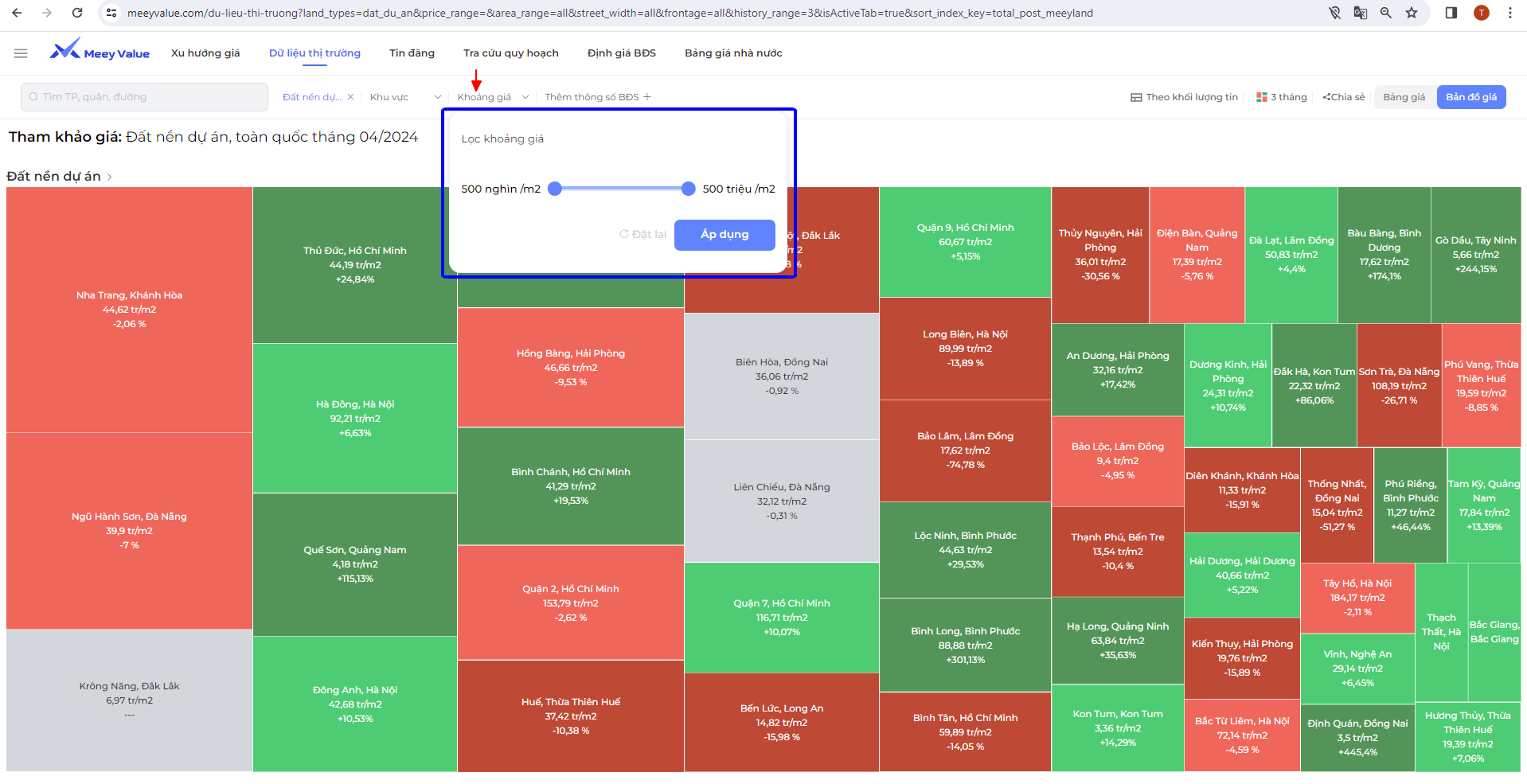
* Lọc khoảng giá: Bạn có thể kéo thanh để lọc khoảng giá hiển thị dữ liệu từ thấp nhất 500 nghìn/ m2 đến cao nhất 500 triệu /m2. Sau đó xác nhận bằng nút “Áp dụng” hoặc “Đặt lại” để đặt lại khoảng giá cần lọc

<figure><img src="https://229076147-files.gitbook.io/~/files/v0/b/gitbook-x-prod.appspot.com/o/spaces%2FjJldKJ6yRnReyrdSZ3nB%2Fuploads%2FwwxFh4eWmPghaxRgsDT8%2Fimage.png?alt=media&#x26;token=16a5291b-a24c-4e5b-9129-d469272c1a9f" alt="Bộ lọc theo khoảng giá"><figcaption><p>Hình 5: Bộ lọc theo khoảng giá</p></figcaption></figure>

* Thêm thông số BĐS: Bạn có thể thêm những thông số BĐS khác để dữ liệu hiển thị càng được chính xác như nhu cầu của bản thân. Những trường thông tin bạn có thể thêm bao gồm: Diện tích/ Mặt tiền/ Đường rộng.

<figure><img src="https://229076147-files.gitbook.io/~/files/v0/b/gitbook-x-prod.appspot.com/o/spaces%2FjJldKJ6yRnReyrdSZ3nB%2Fuploads%2FOXDpIryfX2lcnSlzRl63%2Fimage.png?alt=media&#x26;token=e3b40f32-507d-4821-b91b-8473326a090b" alt=" Bộ lọc theo thông số chi tiết của bất động sản"><figcaption><p>Hình 6: Bộ lọc theo thông số chi tiết của bất động sản</p></figcaption></figure>

### 2. Sắp xếp dữ liệu

Bạn có thể sắp xếp dữ liệu theo 2 hạng mục được hệ thống cung cấp bằng cách chọn những trường thông tin được cung cấp trong 2 loại hình bao gồm:

* Theo loại hình: sắp xếp kích thước ô theo các hạng mục “khối lượng tin; giá; biến động từ cao 🡪 thấp; biến động từ thấp 🡪 cao”. Bạn nhấn chọn 1 trong các cách hiển thị trên.

<figure><img src="https://229076147-files.gitbook.io/~/files/v0/b/gitbook-x-prod.appspot.com/o/spaces%2FjJldKJ6yRnReyrdSZ3nB%2Fuploads%2Fg6HX3wXdgR1IUdQ9sITa%2Fimage.png?alt=media&#x26;token=7adb5bc4-7130-4ac5-a6a2-dc2cdc9e0764" alt="Sắp xếp dữ liệu theo loại hình"><figcaption><p>Hình 7: Sắp xếp dữ liệu theo loại hình</p></figcaption></figure>

* Theo thời gian biến động: có chức năng sắp xếp biến động giá tháng hiện tại so với “1 tháng trước; 3 tháng trước; 6 tháng trước; 12 tháng trước”. Bạn nhấn chọn 1 trong các cách hiển thị trên.

<figure><img src="https://229076147-files.gitbook.io/~/files/v0/b/gitbook-x-prod.appspot.com/o/spaces%2FjJldKJ6yRnReyrdSZ3nB%2Fuploads%2FkV0QesrrSmOEGES4AD6n%2Fimage.png?alt=media&#x26;token=fe0b2cda-c7aa-4bfb-a0dc-651877708447" alt="Sắp xếp dữ liệu theo thời gian biến động"><figcaption><p>Hình 8: Sắp xếp dữ liệu theo thời gian biến động</p></figcaption></figure>

### 3. Chia sẻ

Là tính năng giúp bạn chia sẻ thông tin dữ liệu thị trường tới bạn bè, đối tác hoặc khách hàng. Bạn nhấn vào nút “Chia sẻ”, chọn phương thức chia sẻ gồm: “Tải ảnh, Sao chép link, Chia sẻ Facebook, Chia sẻ Messenger, Chia sẻ Zalo.

<figure><img src="https://229076147-files.gitbook.io/~/files/v0/b/gitbook-x-prod.appspot.com/o/spaces%2FjJldKJ6yRnReyrdSZ3nB%2Fuploads%2Fx1MNH9gVGFxuMoD6GGCG%2Fimage.png?alt=media&#x26;token=825f3179-aa7f-4c02-99d9-6f328c65832c" alt="Chia sẻ thông tin thị trường"><figcaption><p>Hình 9: Chia sẻ thông tin thị trường</p></figcaption></figure>

* Phương thức “Tải Ảnh: Bạn nhấn vào “Tải ảnh”, hệ thống sẽ tự động tải ảnh màn hình hiện tại về máy tính. Bạn nhấn trực tiếp vào ảnh được tải về để mở.
* Phương thức “Sao chép link”: Bạn nhấn vào “Sao chép link”, hệ thống sẽ hiển thị thông báo “Đã sao chép link thành công”. Sau đó bạn có thể dán link này gửi tới những người khác.<br>
* Phương thức “Chia sẻ Facebook”: Bạn nhấn vào “Chia sẻ Facebook”, hệ thống sẽ điều hướng bạn tới giao diện facebook, bạn xác nhận đăng lên facebook thông tin dữ liệu này.
* Phương thức “Chia sẻ Messenger”: Bạn nhấn vào “Chia sẻ Messenger”, hệ thống sẽ điều hướng bạn tới giao diện tin nhắn Messenger, sau đó bạn có thể gửi thông tin dữ liệu này tới người khác qua tin nhắn Messenger.
* Phương thức “Chia sẻ Zalo”: Bạn nhấn vào “Chia sẻ Zalo”, hệ thống sẽ điều hướng bạn tới giao diện tin nhắn Zalo, sau đó bạn xác nhận gửi đăng thông tin dữ liệu này trên trang cá nhân Zalo của mình.

### 4. Hiển thị dữ liệu

Sau khi tìm kiếm và lựa chọn các trường lọc về loại hình BĐS cần tra cứu dữ liệu, hệ thống cung cấp tới bạn 2 cách hiển thị dữ liệu để phù hợp với nhu cầu gồm: Bảng giá và Bản đồ giá. Bạn có thể thay đổi cách hiển thị dữ liệu bằng cách nhấn vào nút ![](https://229076147-files.gitbook.io/~/files/v0/b/gitbook-x-prod.appspot.com/o/spaces%2FjJldKJ6yRnReyrdSZ3nB%2Fuploads%2FhDhYw061MSkAaJ5iJkKf%2Fimage.png?alt=media\&token=93d21198-f414-4c47-b611-2f874a05df14) ở góc trên cùng bên phải màn hình.&#x20;

<figure><img src="https://229076147-files.gitbook.io/~/files/v0/b/gitbook-x-prod.appspot.com/o/spaces%2FjJldKJ6yRnReyrdSZ3nB%2Fuploads%2FrMeUmaAxONwVyXj8pcLi%2Fimage.png?alt=media&#x26;token=3c53f42d-eb50-483a-a5e5-f435079b3f2f" alt="Chế độ hiển thị dữ liệu theo bản đồ giá"><figcaption><p>Hình 10: Chế độ hiển thị dữ liệu theo bản đồ giá</p></figcaption></figure>

* Giao diện khi chọn Bảng giá:&#x20;

Giao diện khi người dùng chọn bảng giá cho tất cả tại trường lọc ![](https://229076147-files.gitbook.io/~/files/v0/b/gitbook-x-prod.appspot.com/o/spaces%2FjJldKJ6yRnReyrdSZ3nB%2Fuploads%2FG4mW4SUrr2Z5ADHxEY5d%2Fimage.png?alt=media\&token=134d09c3-869d-43af-b263-cbf01a6eec5c)

<figure><img src="https://229076147-files.gitbook.io/~/files/v0/b/gitbook-x-prod.appspot.com/o/spaces%2FjJldKJ6yRnReyrdSZ3nB%2Fuploads%2FQEt6cQCZMNx0VbGoxhQm%2Fimage.png?alt=media&#x26;token=febdfeee-294d-43a8-850a-29c5dfe2a895" alt="Giao diện khi người dùng chọn bảng giá cho tất cả tại trường lọc"><figcaption><p>Hình 11: Giao diện khi người dùng chọn bảng giá cho tất cả tại trường lọcc</p></figcaption></figure>

Giao diện Bảng giá khi người dùng chọn cụ thể loại hình và khu vực tại ![](https://229076147-files.gitbook.io/~/files/v0/b/gitbook-x-prod.appspot.com/o/spaces%2FjJldKJ6yRnReyrdSZ3nB%2Fuploads%2FyZ8t6rNrFdLiWqEayb1b%2Fimage.png?alt=media\&token=6242a0ee-9201-4ec0-ac7b-5445c6f3ebcb)

<figure><img src="https://229076147-files.gitbook.io/~/files/v0/b/gitbook-x-prod.appspot.com/o/spaces%2FjJldKJ6yRnReyrdSZ3nB%2Fuploads%2FJiFi4nxMHEWnYgk2ToOB%2Fimage.png?alt=media&#x26;token=f013a7d8-c620-4f94-a057-6a4c8daba2e7" alt="GiaGiao diện Bảng giá khi người dùng chọn cụ thể loại hình và khu vực"><figcaption><p>Hình 12: Giao diện Bảng giá khi người dùng chọn cụ thể loại hình và khu vực</p></figcaption></figure>

### 5. Bản đồ giá

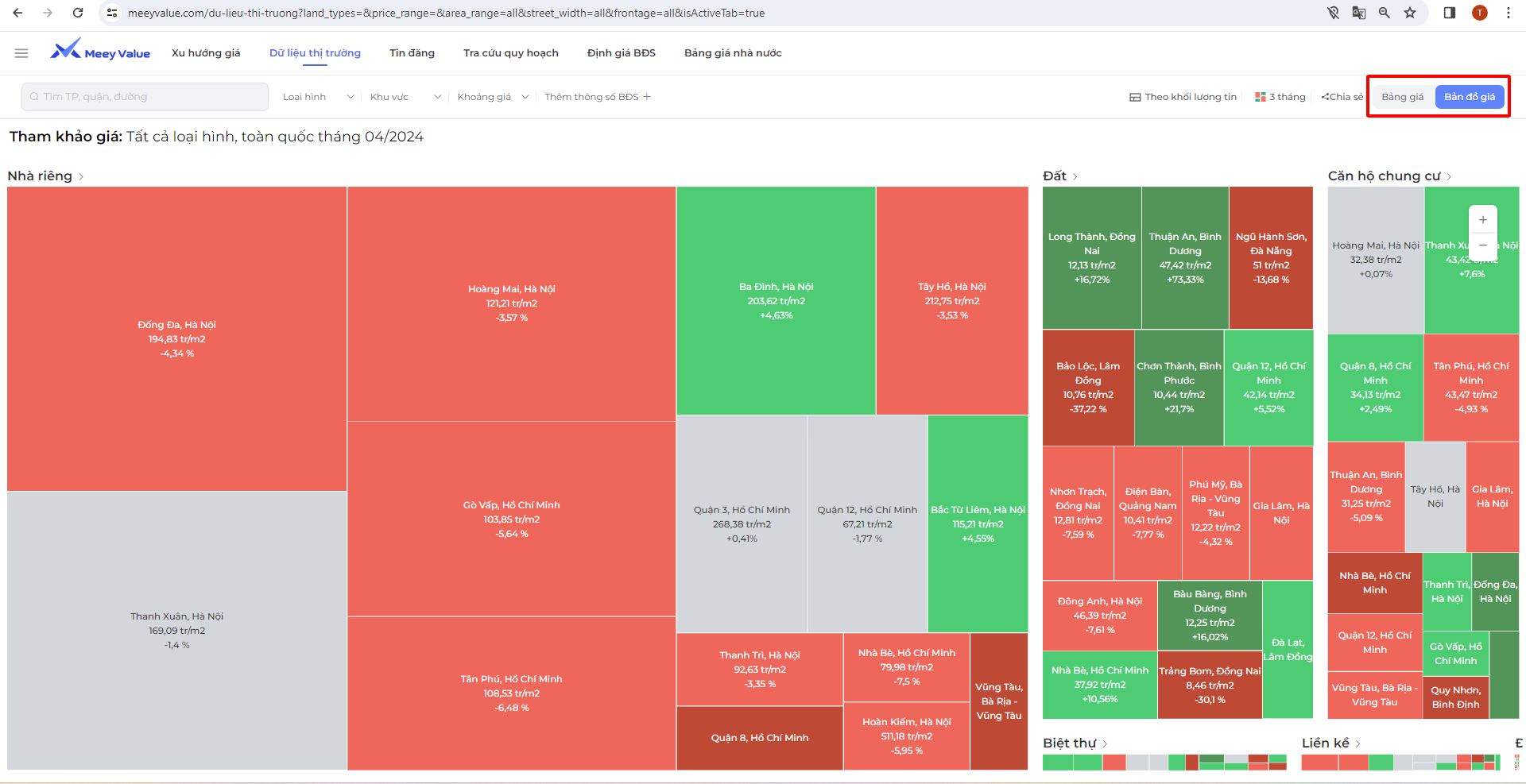
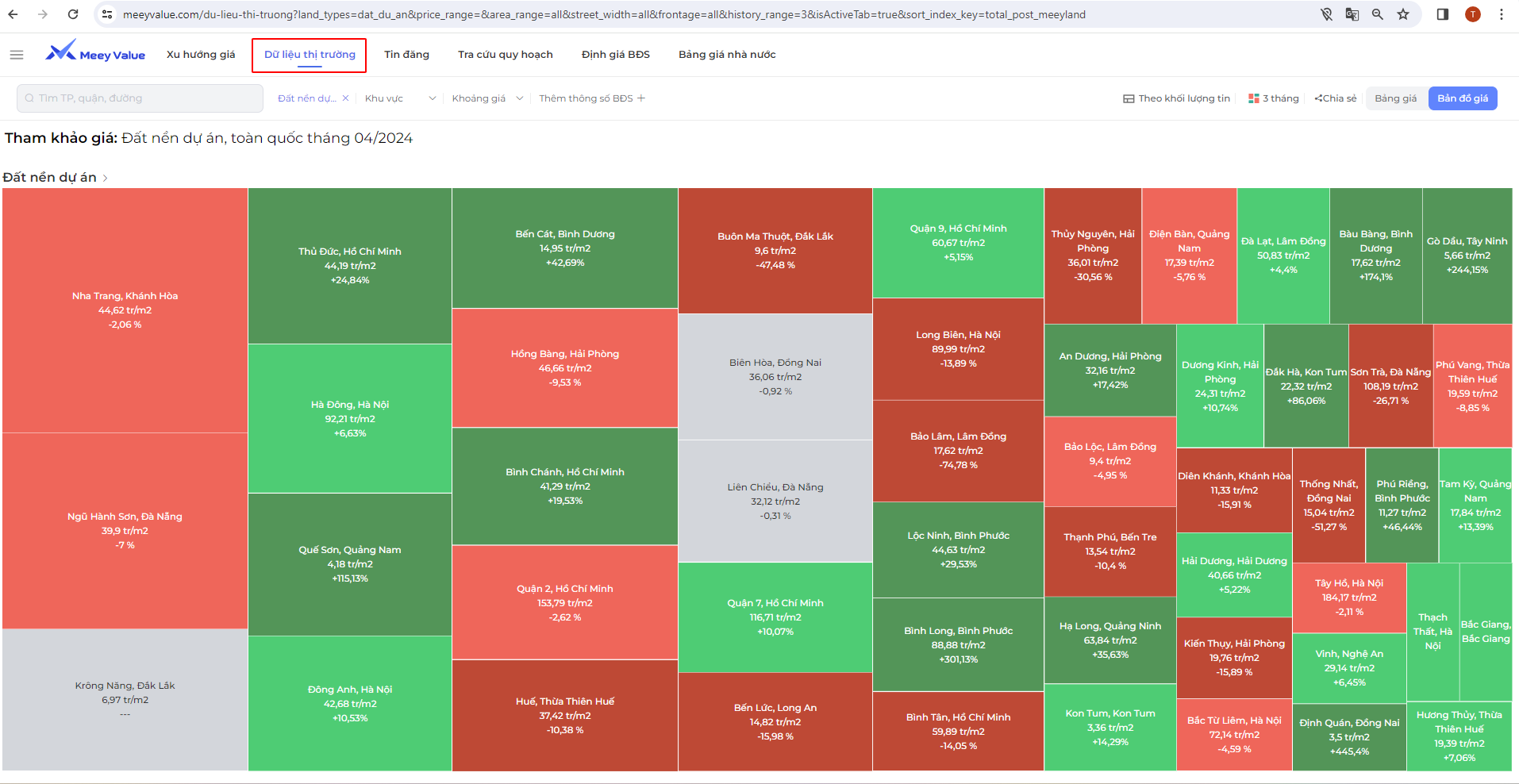
Tại màn hình, bản đồ giá hiển thị số lượng tin đăng loại BĐS theo dạng ô khối.Mỗi ô khối sẽ bao gồm “Tên địa điểm”, “Giá trung bình/ m2”, “tỷ lệ biến thiên”. Kích thước ô khối càng lớn thì số lượng dữ liệu đã chọn trước đó tại một khu vực càng nhiều và ngược lại. Kích thước các ô dữ liệu chỉ thay đổi khi và chỉ khi bạn thay đổi loại dữ liệu và số thời gian so sánh tới thời điểm hiện tại (Tính năng 2.)

Về màu sắc được hiển thị theo 5 mức độ gồm:

* Màu xanh lá đậm: khi có mức tăng tỷ lệ biến thiên là: >15%
* Màu xanh lá nhạt: khi có mức tăng tỷ lệ biến thiên là: >2% & =<15%
* Màu xám: khi có tỷ lệ biến thiên là : > -2% & =<2%
* Màu đỏ nhạt: khi có mức giảm tỷ lệ biến thiên là: > -10% & <=-2%
* Màu đỏ đậm: khi có mức giảm tỷ lệ biến thiên là: <=- 10%

Ví dụ: Tại màn hình trang chính được hiển thị bên dưới, loại BĐS “nhà riêng” có nhiều tin đăng nhất nên có kích thước ô lớn nhất, sau đó đến “Căn hộ chung cư” và “Đất”, ít tin đăng nhất lần lượt là “Biệt thự”,  “Liền kề"

Trong đó với loại BĐS “hà riêng”, những khu vực có nhiều tin đăng nhất là quận Đống Đa, Thanh Xuân,  Hoàng Mai ên có kích thước ô lớn nhất. Sau đó đến quận Ba Đình, Tây Hồ, Bắc Từ Liêm...

\*\*\*Lưu ý: nếu như trước đó người dùng không tìm kiếm vị trí hay lọc những trường thông tin  BĐS quan tâm, hệ thống sẽ luôn luôn mặc định hiển thị dữ liệu toàn bộ các loại BĐS trên phạm vi toàn quốc.

<figure><img src="https://229076147-files.gitbook.io/~/files/v0/b/gitbook-x-prod.appspot.com/o/spaces%2FjJldKJ6yRnReyrdSZ3nB%2Fuploads%2F8mtefAV3ZwCLVx2uyceg%2Fimage.png?alt=media&#x26;token=cf46f63a-aafe-4574-b825-3355fe1e0c8f" alt="Hiển thị dữ liệu theo bản đồ giá"><figcaption><p>Hình 13: Hiển thị dữ liệu theo bản đồ giá</p></figcaption></figure>

**Xem riêng 1 loại dữ liệu:** Khi bạn quan tâm tới một “loại hình BĐS” đang được hiển thị, bạn nhấn vào tên của “Loại hình BĐS” đó bên trên các ô. Hệ thống sẽ điều hướng màn hình hiển thị dữ liệu chỉ riêng “Loại hình BĐS” được lựa chọn để bạn có thể dễ dàng theo dõi hơn.&#x20;

Ví dụ bên dưới khi đã nhấp vào loại hình “Nhà riêng”. Màn hình sẽ chỉ hiển thị dữ liệu của “Nhà riêng” trên toàn bộ các khu vực theo phạm vi Quận/huyện.

<figure><img src="https://229076147-files.gitbook.io/~/files/v0/b/gitbook-x-prod.appspot.com/o/spaces%2FjJldKJ6yRnReyrdSZ3nB%2Fuploads%2F57eLAVGNXDxmYBV9J1ki%2Fimage.png?alt=media&#x26;token=32d68cfe-4d37-4e92-897b-8f869171eac9" alt="Xem riêng 1 loại dữ liệu"><figcaption><p>Hình 14: Xem riêng 1 loại dữ liệu</p></figcaption></figure>

**Xem dữ liệu theo đường**: Khi dữ liệu được hiển thị theo phạm vi Quận/huyện, bạn chọn 1 quận mình quan tâm. Hệ thống sẽ tiếp tục hiển thị dữ liệu được chia khối theo phạm vi “đường” thuộc Quận/huyện đã chọn”.&#x20;

Ví dụ bạn chọn quận “Hoàng Mai”, hệ thống sẽ tiếp tục hiển thị dữ liệu đường thuộc quận “Hoàng Mai” như “Kim giang, Hoàng Mai, Tân mai, Trương Định…”

<figure><img src="https://229076147-files.gitbook.io/~/files/v0/b/gitbook-x-prod.appspot.com/o/spaces%2FjJldKJ6yRnReyrdSZ3nB%2Fuploads%2FypDjFGAjNNX57fewwiaF%2Fimage.png?alt=media&#x26;token=87c89ab0-a308-4abe-a134-b213ab802d2e" alt="Xem dữ liệu theo đường"><figcaption><p>Hình 15: Xem dữ liệu theo đường</p></figcaption></figure>

**Xem dữ liệu chi tiết 1 Quận/huyện/đường:**&#x20;

\+ Bạn nhấn vào 1 ô Quận/huyện/đường cần tra cứu dữ liệu. Hệ thống sẽ hiển thị 1 bảng tổng quan dữ liệu gồm:

* Biểu đồ: Hiển thị đường giá tăng giảm theo thời gian và % tăng giảm của từng khung thời gian.
* Tên đường: Hiển thị tên đường đang tra cứu dữ liệu
* Giá trung bình/ m2: Giá trung bình của loại BĐS bạn đang tra cứu /m2
* Số lượng tin đăng: Số lượng tin đăng liên quan đến dữ liệu đang tra cứu.

<figure><img src="https://229076147-files.gitbook.io/~/files/v0/b/gitbook-x-prod.appspot.com/o/spaces%2FjJldKJ6yRnReyrdSZ3nB%2Fuploads%2FEVSw2UqslJMWuWBGnn2e%2Fimage.png?alt=media&#x26;token=e973f0e1-c443-43b6-9f7e-d7bc036eee65" alt="Xem dữ liệu chi tiết 1 Quận/huyện/đường"><figcaption><p>Hình 16: Xem dữ liệu chi tiết 1 Quận/huyện/đường</p></figcaption></figure>

Bảng Tổng quan chi tiết dữ liệu “Đường”

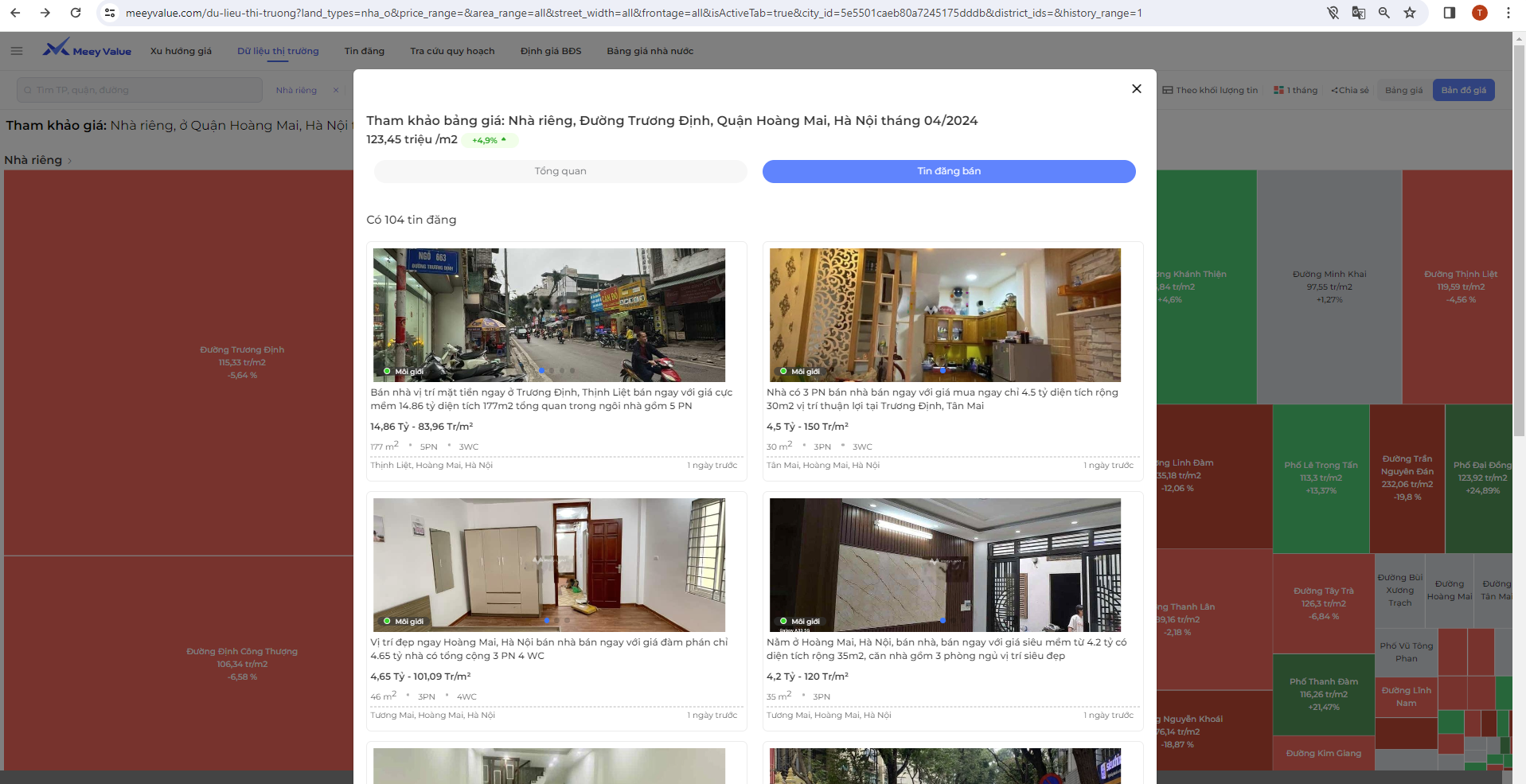
\+ Bạn còn có thể trực tiếp tra cứu các tin đăng bán đang được rao về dữ liệu đang tra cứu dựa theo số lượng tin đăng bảng tổng quan dữ liệu. Bạn nhấn vào “Tin đăng bán” , hệ thống hiển thị popup toàn bộ các tin đăng rao liên quan đến dữ liệu bạn cần tra cứu. Bạn có thể trực tiếp nhấn vào tin đăng để xem chi tiết tin đăng, hệ thống sẽ tiếp tục điều hướng tới tin đăng trên website meeyland.com.

<figure><img src="https://229076147-files.gitbook.io/~/files/v0/b/gitbook-x-prod.appspot.com/o/spaces%2FjJldKJ6yRnReyrdSZ3nB%2Fuploads%2FCZmY1eyYVL5CbBPl1A0m%2Fimage.png?alt=media&#x26;token=77396712-5f3b-410b-bdfb-d86968d3665d" alt="Tra cứu tin đăng đang bán"><figcaption><p>Hình 17: Tra cứu tin đăng đang bán</p></figcaption></figure>

**Quay lại bản đồ ban đầu (Loại bỏ dữ liệu đang tra cứu):** Để quay lại giao diện dữ liệu ban đầu, bạn nhấn vào “x” tại mỗi thông tin trên trường lọc thông tin. Hệ thống sẽ quay lại bản đồ dữ liệu trước đó,loại bỏ hiển thị dữ liệu bạn vừa loại bỏ.

<figure><img src="https://229076147-files.gitbook.io/~/files/v0/b/gitbook-x-prod.appspot.com/o/spaces%2FjJldKJ6yRnReyrdSZ3nB%2Fuploads%2FUYpgkvDKItMOEdtAwsaj%2Fimage.png?alt=media&#x26;token=a9be4fe5-094b-483f-999d-24a1547302a3" alt="Loại bỏ dữ liệu đang tra cứu và quay lại bản đồ ban đầu"><figcaption><p>Hình 18: Loại bỏ dữ liệu đang tra cứu và quay lại bản đồ ban đầu</p></figcaption></figure>

### 6. Bảng giá

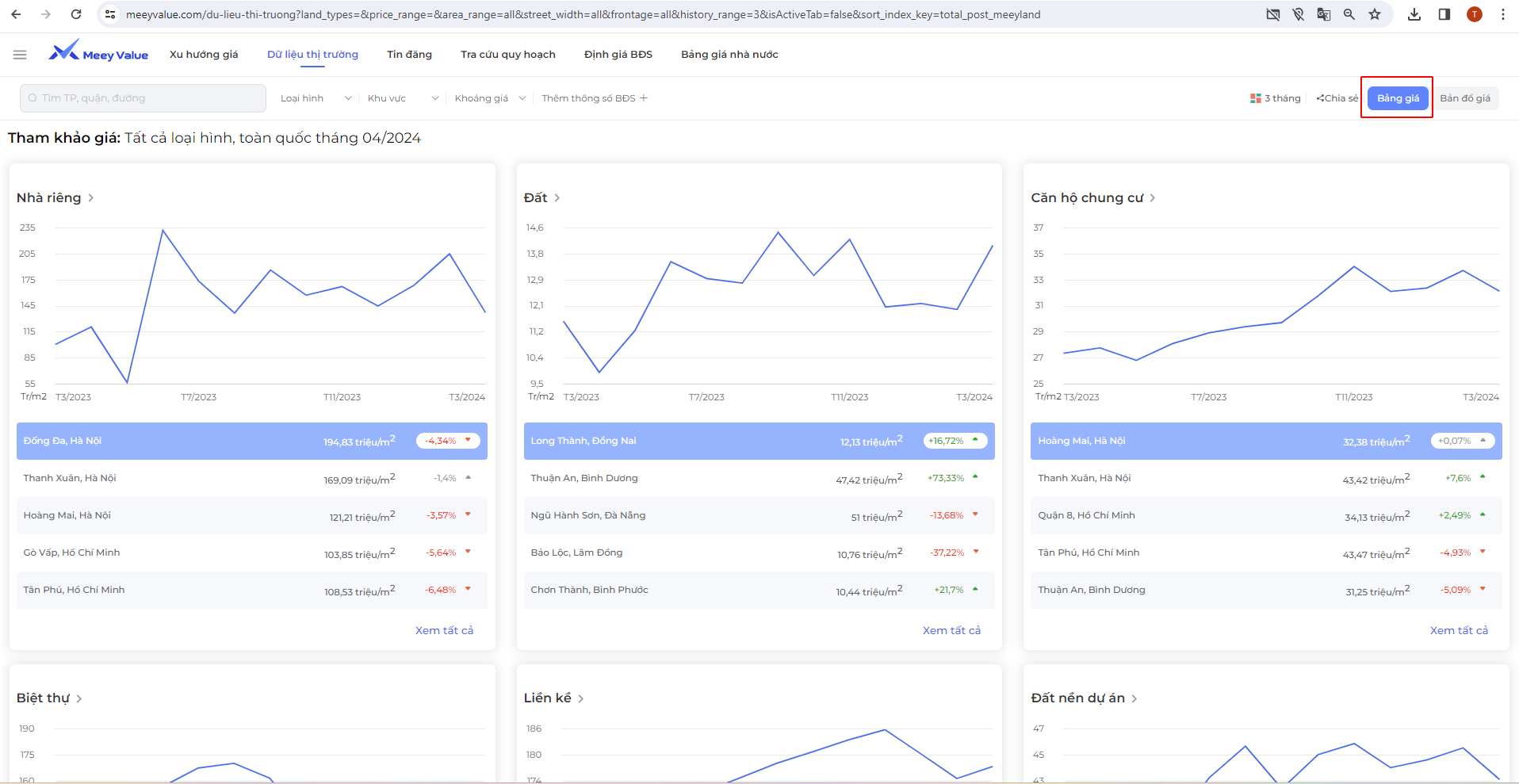
Khác với bản đồ giá hiển thị dữ liệu theo ô, bảng giá hiển thị dữ liệu theo dòng và biểu đồ. Mỗi một loại BĐS sẽ được hiển thị 1 biểu đồ biểu thị giá tăng, giảm trong các khoảng thời gian. Mỗi dòng bên dưới tương ứng với 1 quận, giá trung bình/ m2 và % tăng giảm giá cho đến thời điểm hiện tại.&#x20;

<figure><img src="https://229076147-files.gitbook.io/~/files/v0/b/gitbook-x-prod.appspot.com/o/spaces%2FjJldKJ6yRnReyrdSZ3nB%2Fuploads%2Fsyky7iEjdjebaIJiqtCk%2Fimage.png?alt=media&#x26;token=aa86271b-9b2b-4e09-a3d4-5763b29ef641" alt="Bảng giá hiển thị dữ liệu theo dòng &#x26; biểu đồ"><figcaption><p>Hình 19: Bảng giá hiển thị dữ liệu theo dòng &#x26; biểu đồ</p></figcaption></figure>

**Xem dữ liệu toàn quốc:** Bạn nhấn vào tên “loại hình BĐS” hoặc nút “Xem tất cả” để xem sự tăng giảm, xu hướng giá của loại hình BĐS của toàn bộ các khu vực trên toàn quốc tới thời điểm hiện tại. Một bảng giá gồm các thông tin:&#x20;

* STT: Số thứ tự của dòng
* Khu vực: Tên khu vực
* Giá: Giá /m2 (bạn có thể điều chỉnh hiển thị từ thấp đến cao hoặc từ cao xuống thấp bằng cách nhấn vào icon <img src="https://229076147-files.gitbook.io/~/files/v0/b/gitbook-x-prod.appspot.com/o/spaces%2FjJldKJ6yRnReyrdSZ3nB%2Fuploads%2Fm4lhSszxjulF4fULwsF3%2Fimage.png?alt=media&#x26;token=65f7a2c1-3d42-4668-875c-0dddee2fb9ec" alt="" data-size="line">)
* Khối lượng tin đăng: Số lượng tin đăng lien quan (bạn có thể điều chỉnh hiển thị từ thấp đến cao hoặc từ cao xuống thấp bằng cách nhấn vào icon <img src="https://229076147-files.gitbook.io/~/files/v0/b/gitbook-x-prod.appspot.com/o/spaces%2FjJldKJ6yRnReyrdSZ3nB%2Fuploads%2FeOVyeioaGnq8LdDVoEvu%2Fimage.png?alt=media&#x26;token=c5b14c07-f225-4386-afb7-4ca0eb9f7399" alt="" data-size="line">)
* Tháng: tỷ lệ biến thiên trong 3 tháng gần nhất (bạn có thể điều chỉnh hiển thị từ thấp đến cao hoặc từ cao xuống thấp bằng cách nhấn vào icon <img src="https://229076147-files.gitbook.io/~/files/v0/b/gitbook-x-prod.appspot.com/o/spaces%2FjJldKJ6yRnReyrdSZ3nB%2Fuploads%2Ff45zx9Uv6LDjTlzvSvd2%2Fimage.png?alt=media&#x26;token=037979f2-aba9-4143-aad9-30533759e09e" alt="" data-size="line">)
* 6 tháng: tỷ lệ biến thiên trong 6 tháng gần nhất (bạn có thể điều chỉnh hiển thị từ thấp đến cao hoặc từ cao xuống thấp bằng cách nhấn vào icon <img src="https://229076147-files.gitbook.io/~/files/v0/b/gitbook-x-prod.appspot.com/o/spaces%2FjJldKJ6yRnReyrdSZ3nB%2Fuploads%2FpzTypyL8S3Dmby59UwS1%2Fimage.png?alt=media&#x26;token=d29dd2d8-fc3c-4d09-9ddd-86ff12b4f6c2" alt="" data-size="line">)
* 1 năm: tỷ lệ biến thiên trong 1 năm gần nhất (bạn có thể điều chỉnh hiển thị từ thấp đến cao hoặc từ cao xuống thấp bằng cách nhấn vào icon <img src="https://229076147-files.gitbook.io/~/files/v0/b/gitbook-x-prod.appspot.com/o/spaces%2FjJldKJ6yRnReyrdSZ3nB%2Fuploads%2FDVJhINeytsw77jtTSzB3%2Fimage.png?alt=media&#x26;token=ffc238a7-5d49-4db4-aa2d-1ec93fce92aa" alt="" data-size="line">)
* Đường Xu hướng giá: Hiển thị đường xu hướng, với màu xanh lá là xu hướng tăng, màu đỏ là xu hướng giảm.
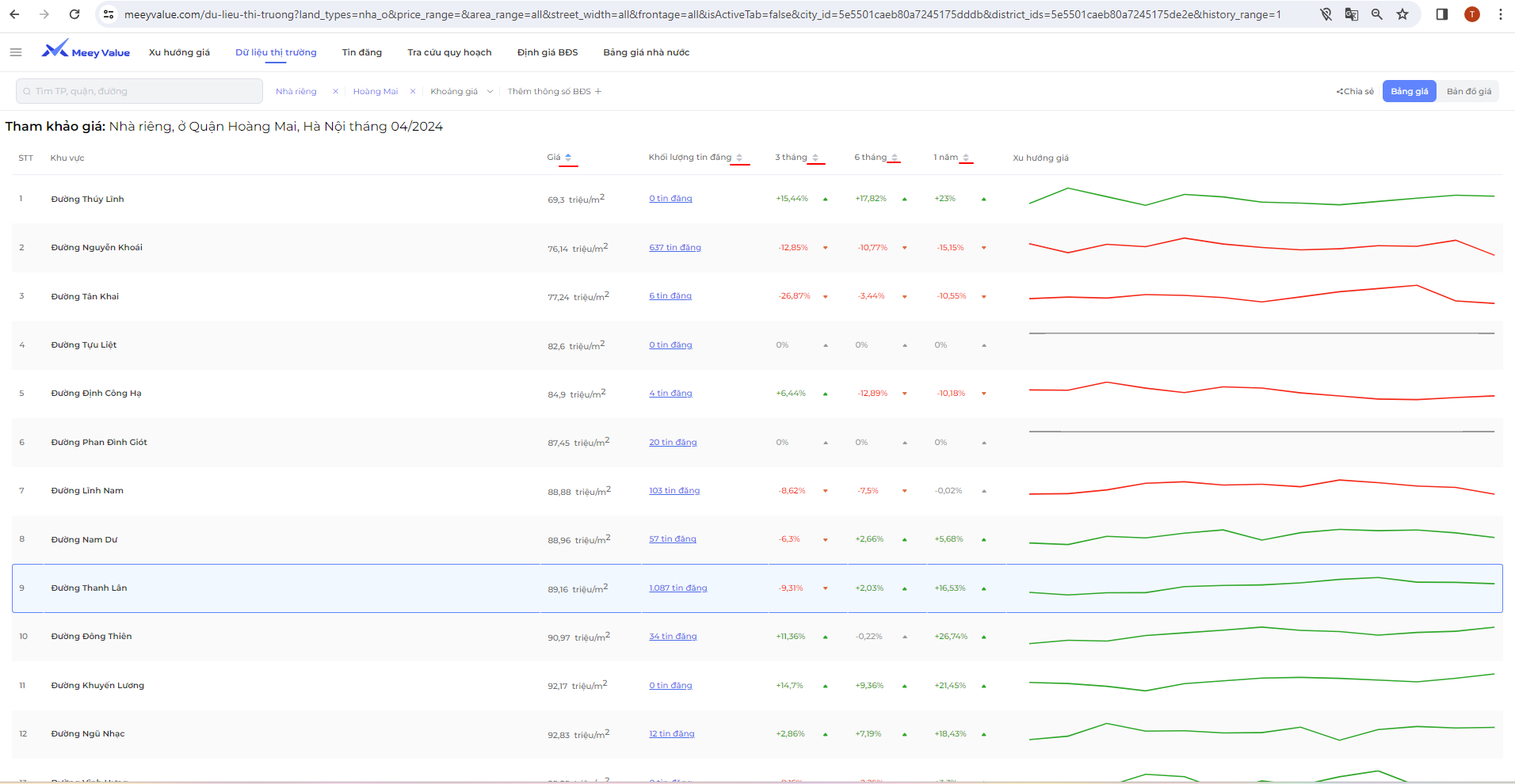
<figure><img src="https://229076147-files.gitbook.io/~/files/v0/b/gitbook-x-prod.appspot.com/o/spaces%2FjJldKJ6yRnReyrdSZ3nB%2Fuploads%2FGrS9yOCLdTA1wwKn4qEE%2Fimage.png?alt=media&#x26;token=7e360266-ceb8-4101-ba39-f75c688f26ee" alt="Đường xu hướng giá"><figcaption><p>Hình 20: Đường xu hướng giá</p></figcaption></figure>

Bạn có thể điều chỉnh số lượng dòng hiển thị bằng cách nhấn chọn thay đổi hiển thị số lượng hàng: 10, 20, 50 ở góc dưới cùng bên trái màn hình. Hệ thống sẽ hiển thị tối đa theo số lượng dòng như đã chọn để bạn tiện theo dõi. Ngoài ra bên góc dưới cùng bên phải màn hình, bạn có thể chuyển sang các sau hoặc trang trước để xem thêm nhiều dữ liệu khác.

Thay đổi hiển thị số lượng dòng và trang

<figure><img src="https://229076147-files.gitbook.io/~/files/v0/b/gitbook-x-prod.appspot.com/o/spaces%2FjJldKJ6yRnReyrdSZ3nB%2Fuploads%2FfxIrdUShc3qtFUBFebtk%2Fimage.png?alt=media&#x26;token=9abcb9dd-16cc-4709-b460-39e536f0d712" alt="Thay đổi hiển thị số lượng dòng &#x26; trang"><figcaption><p>Hình 21: Thay đổi hiển thị số lượng dòng &#x26; trang</p></figcaption></figure>

**Xem chi tiết dữ liệu Quận/Huyện/Đường:** Tương tự như xem dữ liệu chi tiết tại Bản đồ giá (Tính năng 5.)

<br>